Historique: Synaptic
Aperçu de cette version: 4
Cette page vous présente brièvement l'excellent gestionnaire graphique de paquet, utilisé comme référence pour sa stabilité, sa praticité et sa grande fiabilité, qui se nomme Synaptic.
Tout la documentation complète ici:http://doc.ubuntu-fr.org/synaptic
Ici même, vous est seulement présenté les fonctions de bases dont vous avez besoin pour jouir de votre environnement LINUX pour faire de la M.A.O!
Paquet, cela veut dire logiciel ou bien n'importe quoi d'autre, tel que logiciel, noyau-rt, environnement graphique, ffado, Calf bref, pour absolument TOUT gérer sur votre système.
Dés qu'un logiciel vous plait sur linuxmao.org, installez le avec Synaptic, en tapant son nom dans "recherche rapide".
Peut être trouverez vous plus de résultat en utilisant la recherche complète, bouton "recherche".
Dans ces dépôts, qui on chacun leur nom propre, sont entreposés des paquets.
Ces paquets contiennent ce qui vous intéresse: Ardour, Jack, ffado, et Cie!
Voilà, c'est tout.
Vous savez tout du fonctionnement de base du système GNU/Linux.
Synaptic va chercher tout seul dans les bon dépôts le paquet que vous voulez, trop facile!!!
Évidement, c'est pas pour rien si il y a plusieurs dépôts séparé: celui d'ubuntu 08.10 n'est pas le même que celui d'ubuntu 12.04LTS.
Si on s'amuse à installer un paquet d'Ubuntu8.10 sur un système ubuntu12.04LTS, c'est casi sur: cela va mettre le bazar dans votre système, créer des conflits, etc.. voire même le fusiller complètement et forcer une suppression totale du système, en cas d'abus.
Mais ne vous inquiétez pas, en principe, votre distribution n'a pas besoin de modification de cet ordre, laissez donc la configuration des dépôts comme elle est et tout iras bien!!
Si vous ne trouvez toujours pas votre bonheur: STOP! Pas de manipulation hasardeuses, venez nous demander dans le forum AVANT de faire quoi que ce soit!!
Cela signifie simplement que vos dépôts ne contiennent pas le paquet voulus, surement que votre distribution est trop ancienne, mais ne vous inquiétez pas, nous, on va le trouver pour vous! 😉
Avant de se lancer le programme vous demande le mot du passe pour le super utilisatuer (votre mot de passe normal pour Ubuntu): c'est normal, puisqu'il s'agit d'un gestionnaire de paquet, cela signifie que vous pouvez installer, mettre à jour ou supprimer n'importe quel paquet, donc logiciel de puis cette exelente interface graphique. Cela est aussi valable pour les paquets relatif au cœur du système! (comme vos noyaux, etc..)
Vous pouvez aussi taper "synaptic" dans un terminal administrateur, ou rajouter "sudo" avant la commande pour ubuntu.
 ce bouton va mettre à jour la liste des paquets: cela ne fait aucune modification sur votre système, cela lui indique simplement ce qui peut être mis à jour.
C'est donc la première action à effectuer.
 Voilà le bouton qui va mettre effectivement le système à jour. Une fenêtre de confirmation apparait alors, vous listant la totalité des modifications prévues.
Si vous confirmez, le système va d'abord télécharger puis installer les paquets ou mettre à jour les paquets.
ATTENTION: plus possible de faire marche arrière une fois confirmé, donc soyez sur de vous!
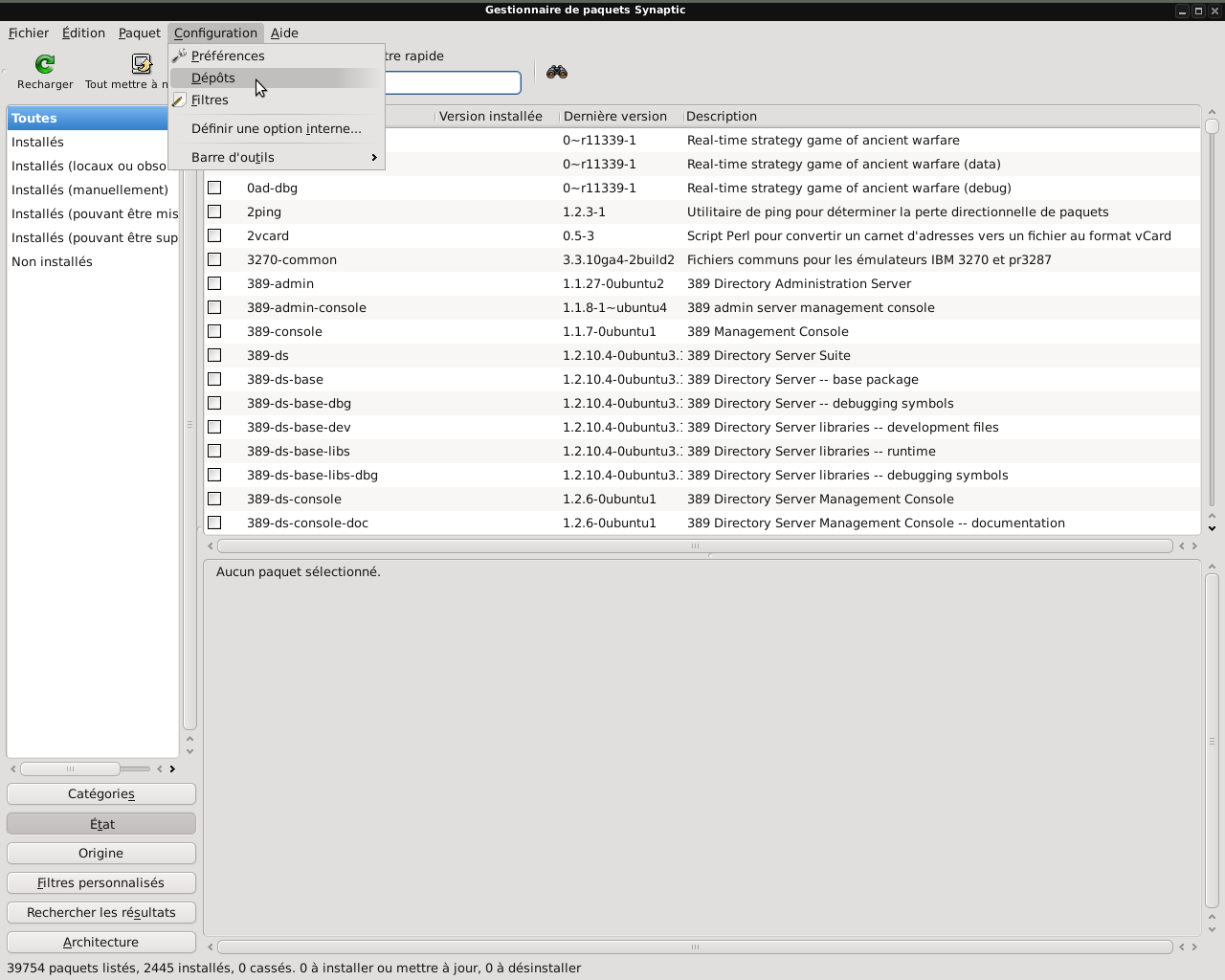
Tout ce passe dans cet onglet "dépôt".
Mais vous ne devriez utiliser cela que pour contrôler la liste.
Faites attention, n'ajoutez pas de dépot a la pelle, surtout des ppa, c'est le meilleur moyen d'avoir un système foireux!
En cas de doutes, demandez nous dans le forum!! 😉
Tout la documentation complète ici:http://doc.ubuntu-fr.org/synaptic
Ici même, vous est seulement présenté les fonctions de bases dont vous avez besoin pour jouir de votre environnement LINUX pour faire de la M.A.O!
Installation
Terminal:
Copy to clipboard
sudo apt-get install synaptic
Description:
Synaptic va dorénavant vous servir pour installer n'importe quel paquet!
Paquet, cela veut dire logiciel ou bien n'importe quoi d'autre, tel que logiciel, noyau-rt, environnement graphique, ffado, Calf bref, pour absolument TOUT gérer sur votre système.
Dés qu'un logiciel vous plait sur linuxmao.org, installez le avec Synaptic, en tapant son nom dans "recherche rapide".
Peut être trouverez vous plus de résultat en utilisant la recherche complète, bouton "recherche".
Fonctionnement:
C'est assez simple: il existe de grands hangars virtuels, appelés dépôts.Dans ces dépôts, qui on chacun leur nom propre, sont entreposés des paquets.
Ces paquets contiennent ce qui vous intéresse: Ardour, Jack, ffado, et Cie!
Voilà, c'est tout.
Vous savez tout du fonctionnement de base du système GNU/Linux.
Synaptic va chercher tout seul dans les bon dépôts le paquet que vous voulez, trop facile!!!
Évidement, c'est pas pour rien si il y a plusieurs dépôts séparé: celui d'ubuntu 08.10 n'est pas le même que celui d'ubuntu 12.04LTS.
Si on s'amuse à installer un paquet d'Ubuntu8.10 sur un système ubuntu12.04LTS, c'est casi sur: cela va mettre le bazar dans votre système, créer des conflits, etc.. voire même le fusiller complètement et forcer une suppression totale du système, en cas d'abus.
attention
C'est pourquoi vous ne devez pas ajouter de dépôts, en particulier de "ppa", sans nous demander n conseil dans le forum
Mais ne vous inquiétez pas, en principe, votre distribution n'a pas besoin de modification de cet ordre, laissez donc la configuration des dépôts comme elle est et tout iras bien!!
Si vous ne trouvez toujours pas votre bonheur: STOP! Pas de manipulation hasardeuses, venez nous demander dans le forum AVANT de faire quoi que ce soit!!
Cela signifie simplement que vos dépôts ne contiennent pas le paquet voulus, surement que votre distribution est trop ancienne, mais ne vous inquiétez pas, nous, on va le trouver pour vous! 😉
Utilisation:
Vous trouverez synaptic dans votre liste d'application de votre environnement graphique, dans la rubrique "système".Avant de se lancer le programme vous demande le mot du passe pour le super utilisatuer (votre mot de passe normal pour Ubuntu): c'est normal, puisqu'il s'agit d'un gestionnaire de paquet, cela signifie que vous pouvez installer, mettre à jour ou supprimer n'importe quel paquet, donc logiciel de puis cette exelente interface graphique. Cela est aussi valable pour les paquets relatif au cœur du système! (comme vos noyaux, etc..)
Vous pouvez aussi taper "synaptic" dans un terminal administrateur, ou rajouter "sudo" avant la commande pour ubuntu.
C'est donc la première action à effectuer.
Si vous confirmez, le système va d'abord télécharger puis installer les paquets ou mettre à jour les paquets.
ATTENTION: plus possible de faire marche arrière une fois confirmé, donc soyez sur de vous!
Gérer les dépôts:
synaptic:fenetre principale
Tout ce passe dans cet onglet "dépôt".
Mais vous ne devriez utiliser cela que pour contrôler la liste.
Faites attention, n'ajoutez pas de dépot a la pelle, surtout des ppa, c'est le meilleur moyen d'avoir un système foireux!
En cas de doutes, demandez nous dans le forum!! 😉
